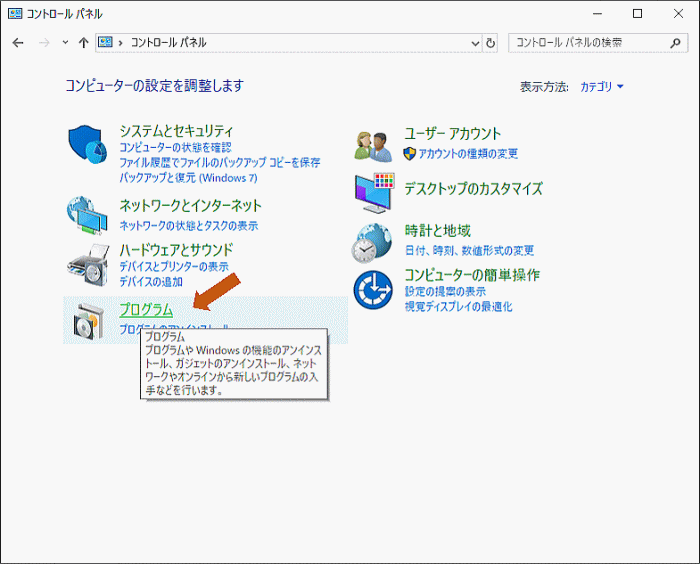
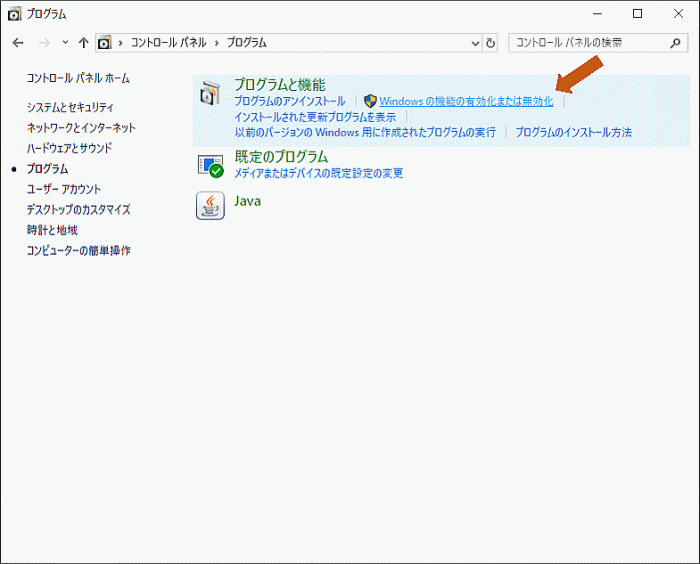
② プログラムと機能の「Windowsの機能の有効化または無効化」を選択する。
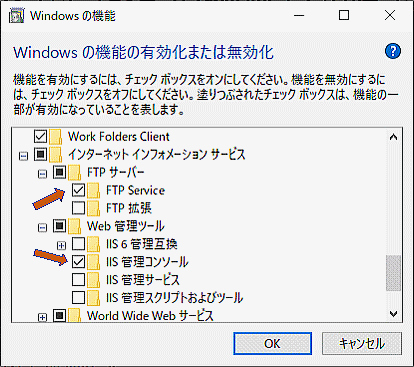
③ インターネットインフォメーションサービスの項目内にある「FTPサービス」と「IIS管理コンソール」にチェックを付け、OKをクリックする。
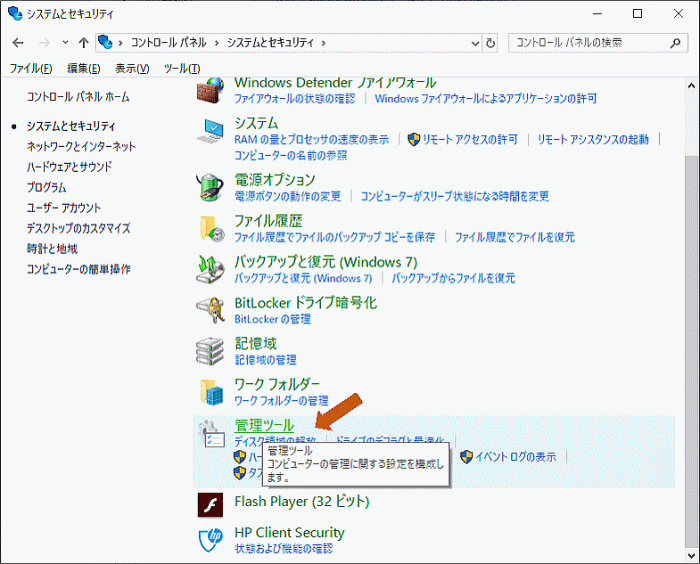
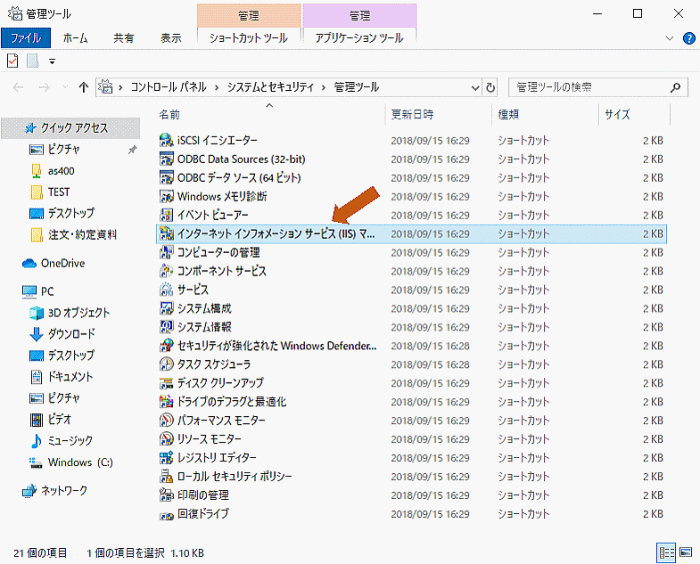
④ コントロールパネを開き、管理ツールを選択する。
⑤ インターネットインフォメーションサービス(IIS)マネージャーを選択する。
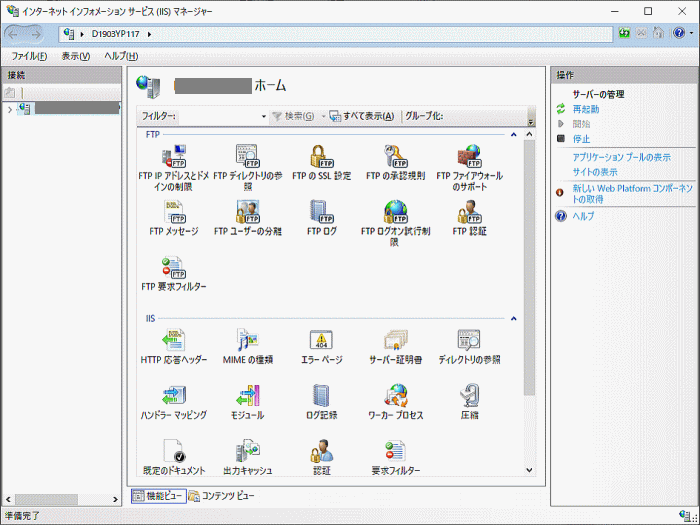
⑥ 左パネルのサーバーアイコンを右クリックして、「FTP サイトの追加」を選択する。
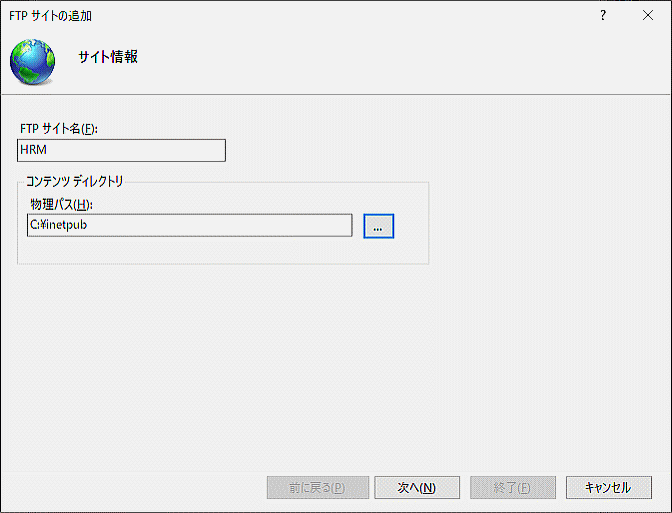
⑦ 任意に設定していって下さい
⑧ 次へ押し、下記設定をして下さい
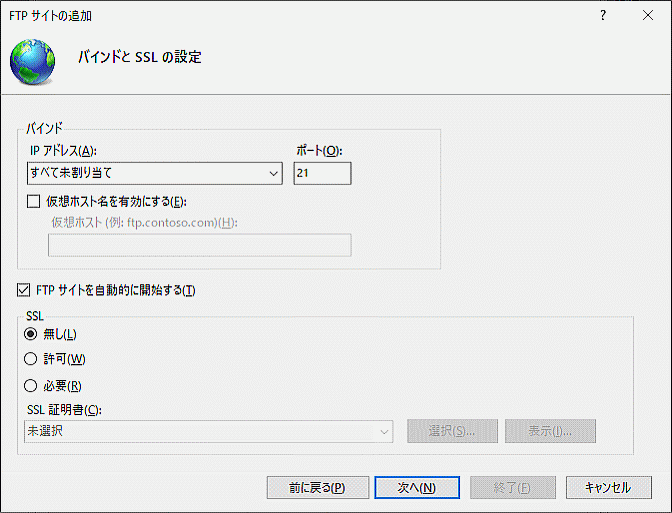
以上でFTPサーバーの設定が完了です
これだけでは、ファイヤーウォール に引っ掛かりログインする事が出来ません
ファイヤーウォール設定
アクセスユーザー設定
特定ユーザー許可設定
上記すべて設定完了後
・ 自PCのDOS画面からログイン出来ない場合は、設定を見直してください
・ 自PCのDOS画面からログイン可能で、他PCや他サーバーからログイン出来ない場合は、PCを一度再起動してみてください
これにより殆ど、ログイン出来る事が可能となります